Función SI
La función SI es una de las funciones más populares de Excel y le permite realizar comparaciones lógicas entre un valor y un resultado que espera. En su forma más sencilla, la función SI dice:
-
SI(Algo es Verdadero, hacer algo; de lo contrario hacer algo diferente)
Por esto, una instrucción SI puede tener dos resultados. El primer resultado es si la comparación es Verdadera y el segundo si la comparación es Falsa.
Si quiere omitir de antemano tener que trabajar con varias instrucciones SI, vea: Funciones SI avanzadas: Trabajar con fórmulas anidadas para evitar errores.
La función SI es una de las funciones más populares de Excel y le permite realizar comparaciones lógicas entre un valor y un resultado que espera. En su forma más sencilla, la función SI dice:
- SI(Algo es Verdadero, hacer algo; de lo contrario hacer algo diferente)
Por esto, una instrucción SI puede tener dos resultados. El primer resultado es si la comparación es Verdadera y el segundo si la comparación es Falsa.
Si quiere omitir de antemano tener que trabajar con varias instrucciones SI, vea: Funciones SI avanzadas: Trabajar con fórmulas anidadas para evitar errores.
Ejemplos sencillos de SI

-
=SI(C2="Sí",1,2)
En el ejemplo anterior, la celda D2 dice: SI(C2 = Sí, entonces devolver un 1, en caso contrario devolver un 2)
-
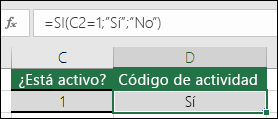
=SI(C2=1,"Sí","No")
En este ejemplo, la fórmula de la celda D2 dice: SI(C2 = 1, entonces devolver Sí, en caso contrario devolver No)
Como puede ver, la función SI se puede usar para evaluar texto y valores. También se puede usar para evaluar errores. No está limitado exclusivamente a comprobar si un elemento es igual a otro y devolver un único resultado, también puede usar operadores matemáticos y realizar cálculos adicionales según sus criterios. También se pueden anidar varias funciones SI para realizar varias comparaciones.
- =SI(C2="Sí",1,2)
En el ejemplo anterior, la celda D2 dice: SI(C2 = Sí, entonces devolver un 1, en caso contrario devolver un 2)
- =SI(C2=1,"Sí","No")
En este ejemplo, la fórmula de la celda D2 dice: SI(C2 = 1, entonces devolver Sí, en caso contrario devolver No)
Como puede ver, la función SI se puede usar para evaluar texto y valores. También se puede usar para evaluar errores. No está limitado exclusivamente a comprobar si un elemento es igual a otro y devolver un único resultado, también puede usar operadores matemáticos y realizar cálculos adicionales según sus criterios. También se pueden anidar varias funciones SI para realizar varias comparaciones.
O (función O)
Use la función O, una de las funciones lógicas, para determinar si algunas condiciones de una prueba son VERDADERAS.
Use la función O, una de las funciones lógicas, para determinar si algunas condiciones de una prueba son VERDADERAS.
Ejemplo
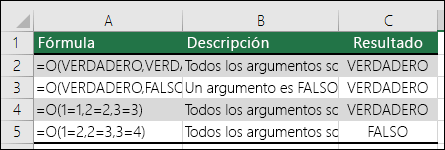
Ejemplos
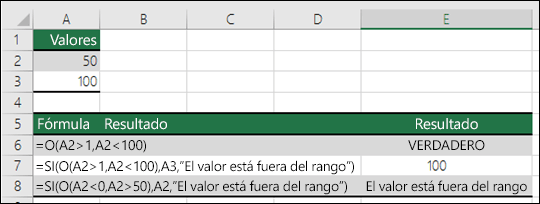
Aquí se muestran algunos ejemplos generales del uso de O por sí mismo y junto a la función SI.
Fórmula
Descripción
=O(A2>1,A2<100)
Muestra VERDADERO si A2 es superior a 1 O es inferior a 100, de otro modo muestra FALSO.
=SI(O(A2>1,A2<100),A3,"El valor está fuera del rango")
Muestra el valor de la celda A3 si mayor que 1 O es inferior a 100, de otro modo muestra el mensaje "El valor está fuera del rango".
=SI(O(A2<0,A2>50),A2,"El valor está fuera del rango")
Muestra el valor de la celda A2 si es inferior a 0 O es superior a 50, de otro modo muestra un mensaje.
Aquí se muestran algunos ejemplos generales del uso de O por sí mismo y junto a la función SI.
Fórmula
|
Descripción
|
=O(A2>1,A2<100)
|
Muestra VERDADERO si A2 es superior a 1 O es inferior a 100, de otro modo muestra FALSO.
|
=SI(O(A2>1,A2<100),A3,"El valor está fuera del rango")
|
Muestra el valor de la celda A3 si mayor que 1 O es inferior a 100, de otro modo muestra el mensaje "El valor está fuera del rango".
|
=SI(O(A2<0,A2>50),A2,"El valor está fuera del rango")
|
Muestra el valor de la celda A2 si es inferior a 0 O es superior a 50, de otro modo muestra un mensaje.
|
NO (función NO)
Use la función NO, una de las funciones lógicas, cuando desee asegurarse de que un valor no es igual a otro.
Use la función NO, una de las funciones lógicas, cuando desee asegurarse de que un valor no es igual a otro.
Ejemplo
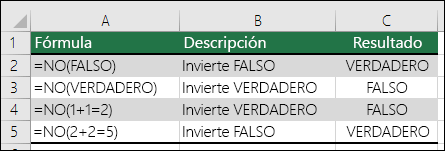
Ejemplos
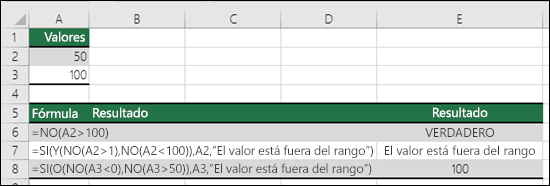
Aquí se muestran algunos ejemplos generales del uso de NO por sí mismo y junto a las funciones SI, Y y O.
Fórmula
Descripción
=NO(A2>100)
A2 NO es mayor de 100
=SI(Y(NO(A2>1),NO(A2<100)),A2,"El valor está fuera del rango")
50 es mayor que 1 (VERDADERO), Y 50 es menor que 100 (VERDADERO), así que NO invierte ambos argumentos a FALSO. Yrequiere que ambos argumentos sean verdaderos, por lo que devuelve el resultado si es FALSO.
=SI(O(NO(A3<0),NO(A3>50)),A3,"El valor está fuera del rango")
100 no es menor que 0 (FALSO) y 100 es mayor que 50 (VERDADERO), por lo que NO invierte los argumentos VERDADERO/FALSO. O solo requiere que uno de los argumentos sea VERDADERO, por lo que devuelve el resultado si es VERDADERO.
Cálculo de la comisión de ventas
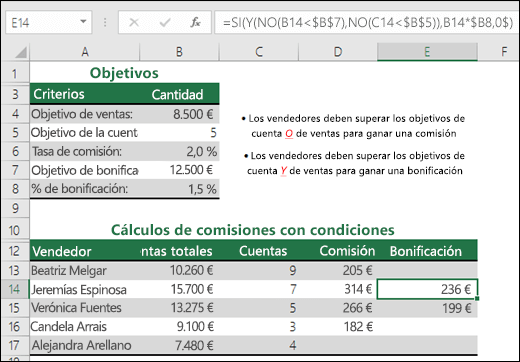
Aquí se muestra un escenario bastante común donde necesitamos calcular si el personal de ventas está cualificado para recibir un bonus mediante NO con SI e Y.
-
=SI(Y(NO(B14<$B$7),NO(C14<$B$5)),B14*$B$8,0- SI las ventas totales NO son menores que el objetivo de ventas, Y las cuentas tienen NO son menores que el objetivo de cuentas, entonces se multiplican las ventas totales por el % de la comisión, en caso contrario, devuelve 0.
Aquí se muestran algunos ejemplos generales del uso de NO por sí mismo y junto a las funciones SI, Y y O.
Fórmula
|
Descripción
|
=NO(A2>100)
|
A2 NO es mayor de 100
|
=SI(Y(NO(A2>1),NO(A2<100)),A2,"El valor está fuera del rango")
|
50 es mayor que 1 (VERDADERO), Y 50 es menor que 100 (VERDADERO), así que NO invierte ambos argumentos a FALSO. Yrequiere que ambos argumentos sean verdaderos, por lo que devuelve el resultado si es FALSO.
|
=SI(O(NO(A3<0),NO(A3>50)),A3,"El valor está fuera del rango")
|
100 no es menor que 0 (FALSO) y 100 es mayor que 50 (VERDADERO), por lo que NO invierte los argumentos VERDADERO/FALSO. O solo requiere que uno de los argumentos sea VERDADERO, por lo que devuelve el resultado si es VERDADERO.
|
Cálculo de la comisión de ventas
Aquí se muestra un escenario bastante común donde necesitamos calcular si el personal de ventas está cualificado para recibir un bonus mediante NO con SI e Y.
- =SI(Y(NO(B14<$B$7),NO(C14<$B$5)),B14*$B$8,0- SI las ventas totales NO son menores que el objetivo de ventas, Y las cuentas tienen NO son menores que el objetivo de cuentas, entonces se multiplican las ventas totales por el % de la comisión, en caso contrario, devuelve 0.

No hay comentarios:
Publicar un comentario